
Passo a passo para publicação de notícias
Manual orientativo para gestores de conteúdo de sites da UFVJM sobre como realizar a publicação de notícias no Sistema Gerenciador de Conteúdo (SGC) Plone versão 4.3.
1 Efetuar login no site
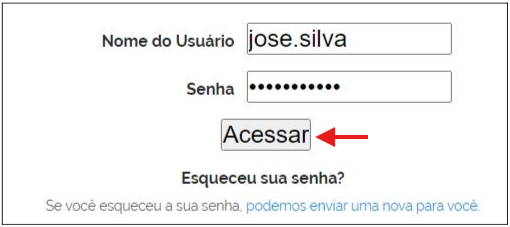
Para ter acesso ao modo de edição do site é preciso digitar na barra de endereço o site no qual pretende inserir conteúdo seguido de /login. Exemplo: portal.ufvjm.edu.br/dicom/login.
Para fazer login, são utilizadas as credenciais da conta institucional (as mesmas utilizadas para acessar o e-mail, por exemplo). O nome de usuário para login corresponde ao prefixo do e-mail institucional. Se o e-mail institucional for jose.silva@ufvjm.edu.br, o nome de usuário para login será "jose.silva". Após preencher os dados, clique em "Continuar".
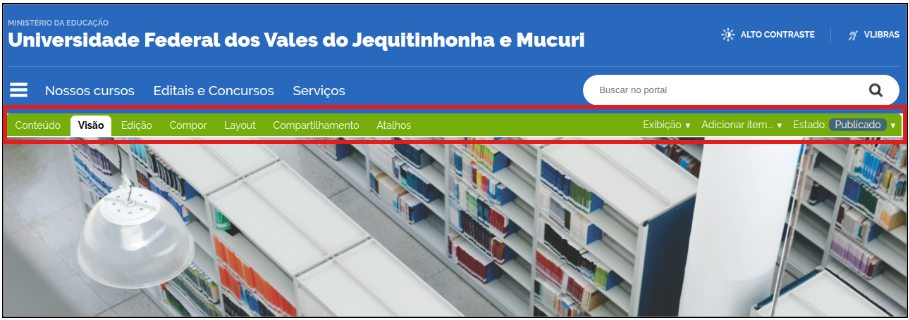
Ao realizar esse comando aparecerá seu usuário no canto superior direito da tela. Agora, é só navegar para a página a ser editada. Note a barra verde que aparece, permitindo a edição dos conteúdos das pastas e a publicação ou despublicação dos itens.
2 Acessar a pasta de notícias
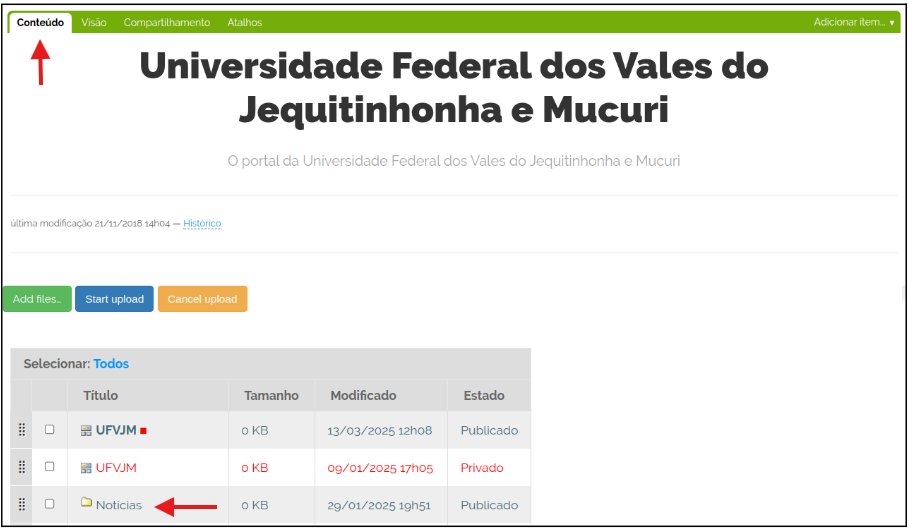
Clique na aba Conteúdo na barra de gestão e acesse a pasta de Notícias e, em seguida, a pasta do ano vigente.
3 Criar o item notícias
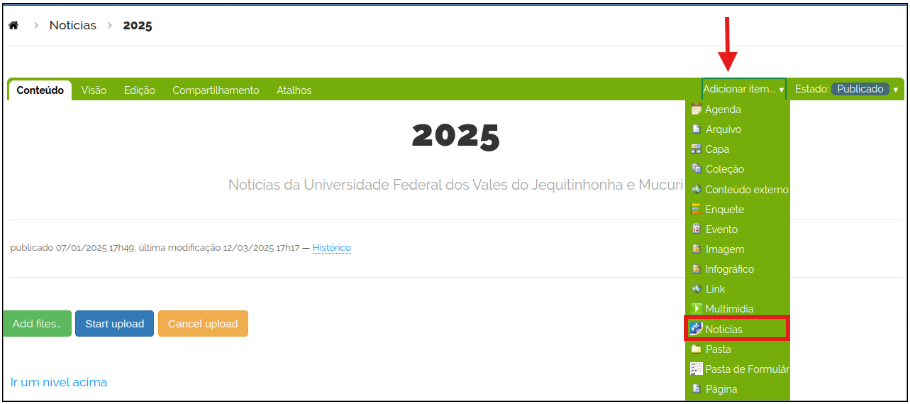
Clique na aba Adicionar item na barra de gestão e selecione o tipo Notícias.
4 Preencher as informações da notícia
Na aba Padrão, preencher todas as informações necessárias:
Subtítulo: Editoria da notícia (tabela de editorias)
Titulo: Titulo da notícia
Descrição: Linha fina da notícia
Autor: Não Preencher
Localização: Não Preencher
Corpo do texto: Adicionar o texto da notícia
Change Note: Não preencher
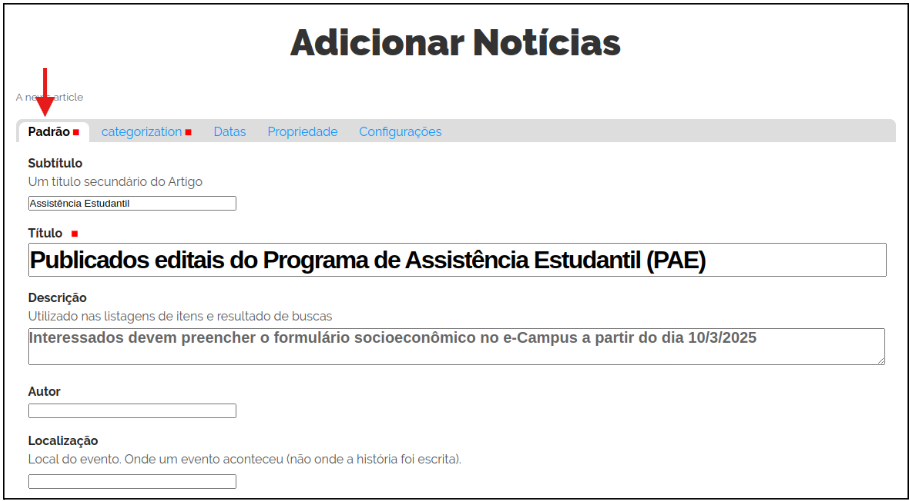
Após preencher todas as informações necessárias, clique em Salvar. Ao salvar a notícia, aparecerá a Visão, modo como o usuário final verá a notícia. Para fazer alterações e continuar as etapas de publicação, acesse a aba Edição.
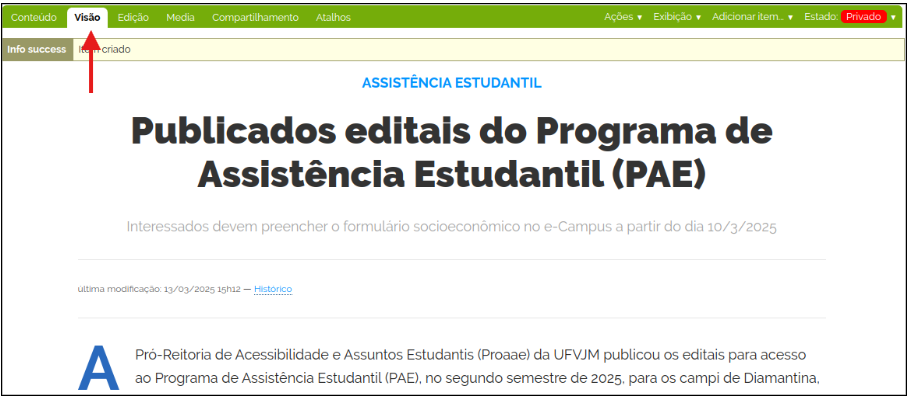
5 Adicionar as tags
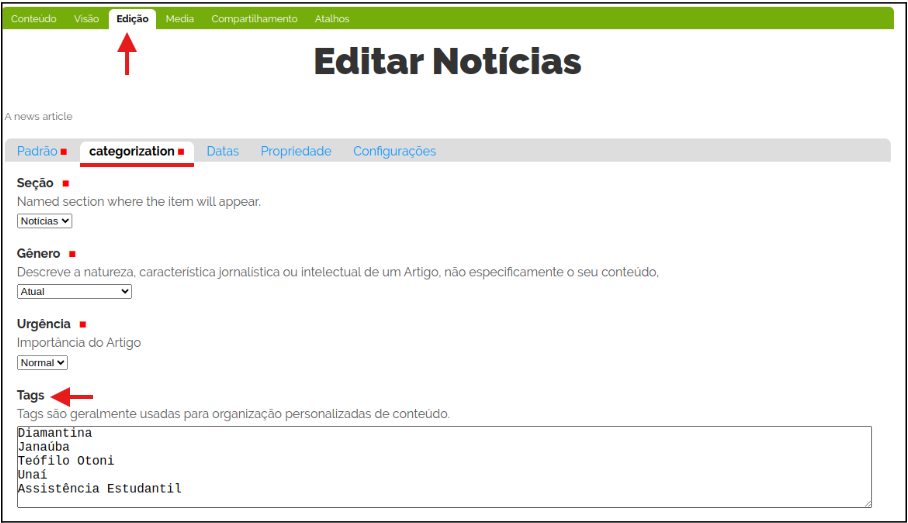
Na aba Categorization (Categorização), preencher apenas o campo Tags (verifique a necessidade de inserir tags no seu site).
Observação: Para notícias publicadas no Portal da UFVJM, é necessário adicionar as tags (cidade e editoria) às notícias para que apareçam na página inicial.
6 Configurar datas
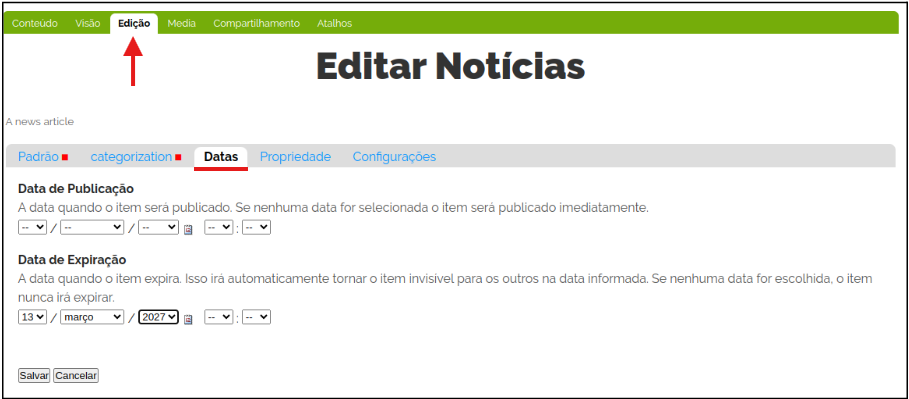
Na aba Datas, preencher apenas o campo Data de Expiração (2 anos após a data de publicação).
Observação: Caso queira agendar a publicação da notícia para data posterior, preencha o campo Data de Publicação.
Após realizar todas as alterações, clique em Salvar.
7 Publicar a notícia
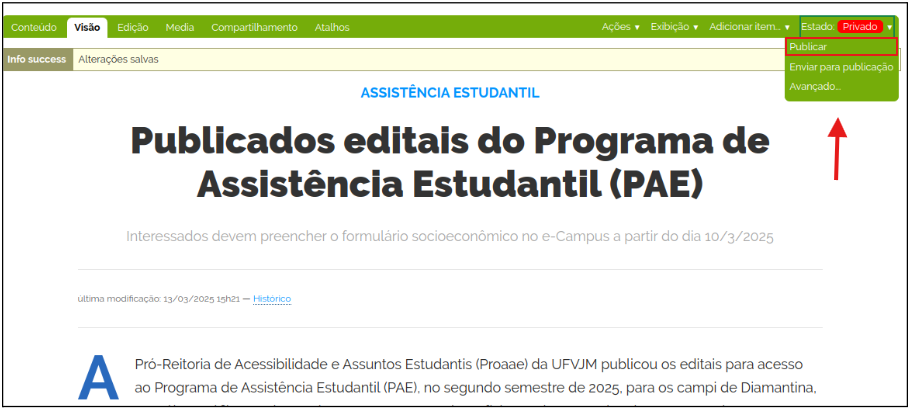
Na barra de gestão do site, acesse a aba Estado e clique em Publicar.
8 Alterar exibição da notícia
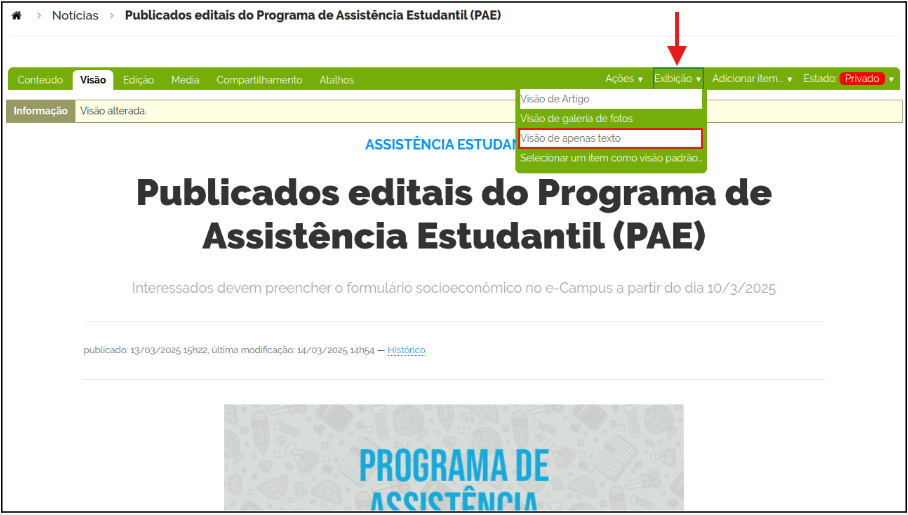
Em notícias com imagens, a primeira imagem aparece de forma duplicada. Para deixá-la apenas no local necessário, na barra de gestão, acesse a aba Exibição e selecione a opção Visão de apenas texto.
Boas práticas: Após alterar o estado para publicado, verificar se a notícia se apresenta exatamente como deveria e conferir os links inseridos na notícia.
Anexo - Tabela de Editorias
| Editorias | Descrição |
|---|---|
| Acadêmico | Notícias com orientações ou informações sobre a vida acadêmica |
| Assistência Estudantil | Notícias com abertura de editais e novidades ou alterações relacionadas a benefícios |
| Cultura | Notícias sobre atividades culturais promovidas pela UFVJM |
| Comunidade | Notícias sobre alguma forma de participação da comunidade em ações ou conselhos da UFVJM |
| Ensino, Pesquisa e Extensão | Notícias sobre projetos da UFVJM, publicações de livros, produções de núcleos de estudos, pesquisas premiadas |
| Formas de Ingresso | Notícias relacionadas com alguma forma de ingresso na UFVJM |
| Institucional | Notícias de caráter institucional, ações de nível administrativo e feitos da UFVJM |
| Oportunidade | Notícias sobre editais de concursos, vagas para professores voluntários, vagas em projetos e programas institucionais |
| Comunicados | Avisos e comunicados sobre alterações de procedimentos ou funcionamento da UFVJM e notas de pesar |
| Eventos | Informações sobre eventos que vão acontecer na UFVJM que contam com parceria/organização de alguma unidade administrativa ou acadêmica |