
Passo a passo para edição de texto
Manual orientativo para gestores de conteúdo de sites da UFVJM sobre como editar textos no Sistema Gerenciador de Conteúdo (SGC) Plone versão 4.3.
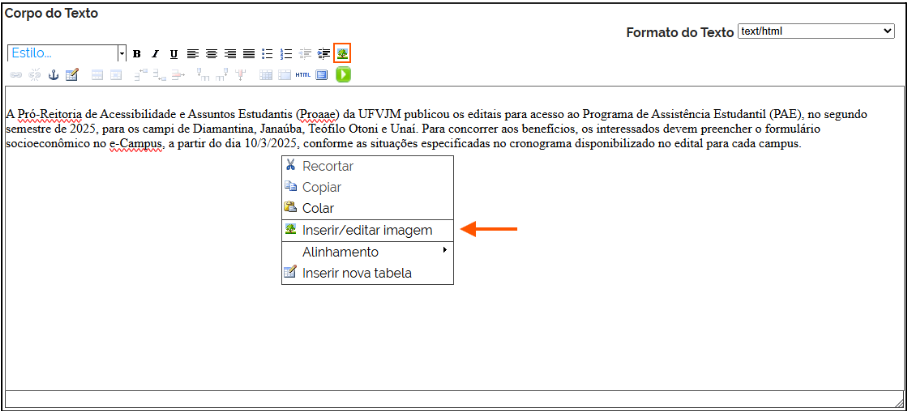
Para inserir uma imagem no campo Corpo do Texto, posicione o cursor no local onde deseja inserir a imagem e realize os seguintes passos:
1 Acionar a função inserir imagem
Clique com o botão direito do mouse e selecione Inserir/editar imagem ou clique em  na barra de ferramentas.
2 Fazer upload da imagem
Na janela que estará disponível, clique em Upload para inserir uma imagem do computador e em seguida clique em Escolher arquivo e selecione a imagem desejada.
3 Preencher as informações da imagem
Preencha o campo Título e Descrição. O campo descrição é necessário para garantir a acessibilidade, sendo assim, descreva as principais informações da imagem. Para saber como descrever imagens, acesse o guia O uso correto do texto alternativo.
Ao finalizar, clique no botão Upload.
Após fazer o upload da imagem, aparecerá no canto direito os detalhes da imagem, onde é possível definir o alinhamento e o tamanho da imagem.
4 Definir o alinhamento da imagem
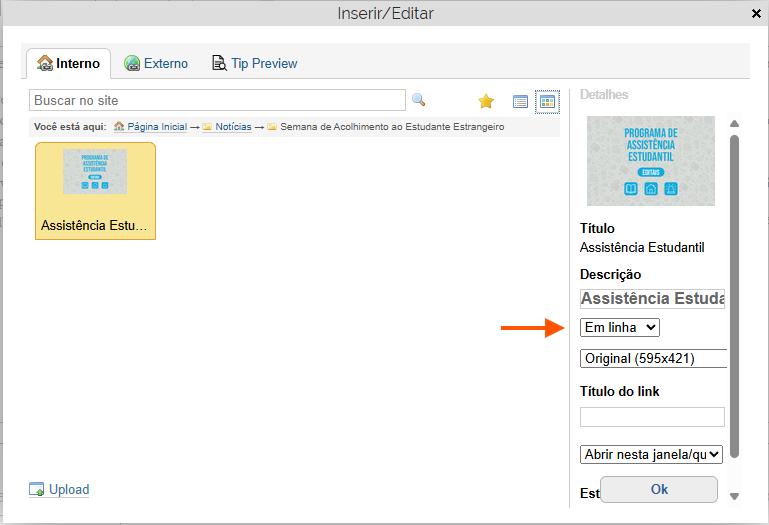
Selecione o alinhamento desejado, sendo que:
Em linha: a imagem ficará numa linha sozinha. Este é o alinhamento adequado para centralizar imagens.
Esquerda: o texto percorrerá a imagem pela direita.
Direita: o texto ficará alinhado à esquerda.
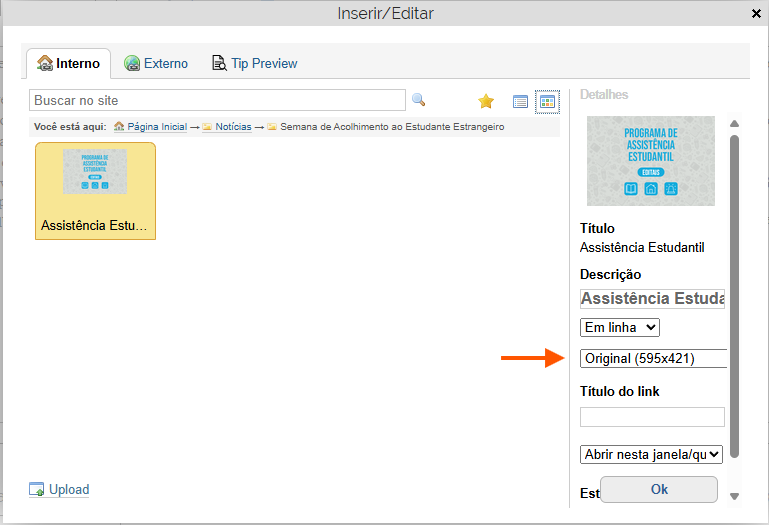
5 Definir o tamanho da imagem
Selecione o tamanho da imagem na listagem de tamanhos pré-estabelecidos.
Imagem-5C é o tamanho mais utilizado.
Observação: Para alterar as configurações da imagem, clique com o botão direito do mouse em cima da imagem e, em seguida, clique em Inserir/editar imagem.