Inserir imagem
Para inserir uma imagem no campo Corpo do Texto, posicione o cursor no local onde deseja inserir a imagem e realize os seguintes passos:
1 Acionar a função inserir imagem
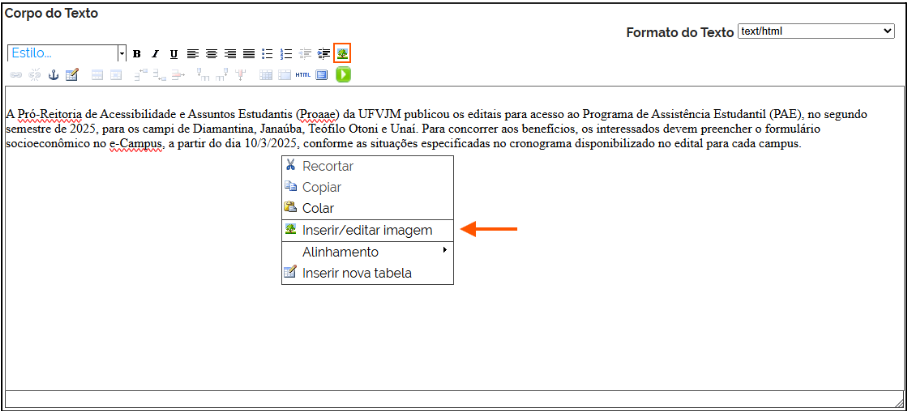
Clique com o botão direito do mouse e selecione Inserir/editar imagem ou clique em  na barra de ferramentas.
2 Fazer upload da imagem
Na janela que estará disponível, clique em Upload para inserir uma imagem do computador e em seguida clique em Escolher arquivo e selecione a imagem desejada.
3 Preencher as informações da imagem
Preencha o campo Título e Descrição. O campo descrição é necessário para garantir a acessibilidade, sendo assim, descreva as principais informações da imagem. Para saber como descrever imagens, acesse o guia O uso correto do texto alternativo.
Ao finalizar, clique no botão Upload.
Após fazer o upload da imagem, aparecerá no canto direito os detalhes da imagem, onde é possível definir o alinhamento e o tamanho da imagem.
4 Definir o alinhamento da imagem
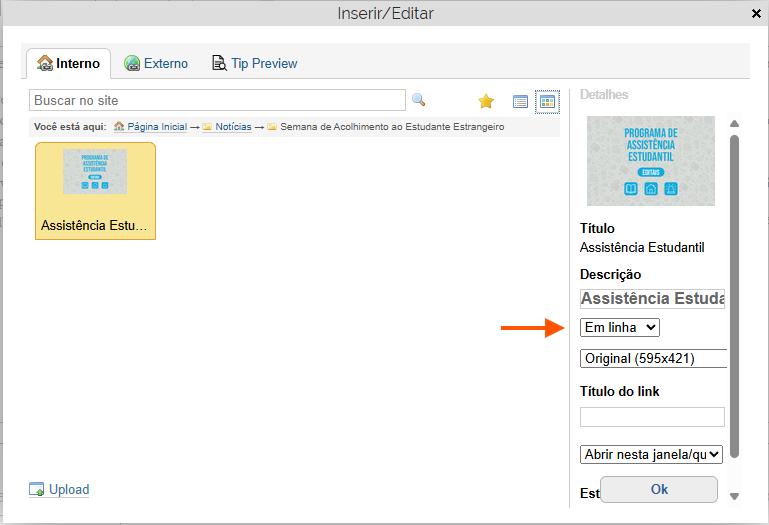
Selecione o alinhamento desejado, sendo que:
Em linha: a imagem ficará numa linha sozinha. Este é o alinhamento adequado para centralizar imagens.
Esquerda: o texto percorrerá a imagem pela direita.
Direita: o texto ficará alinhado à esquerda.
5 Definir o tamanho da imagem
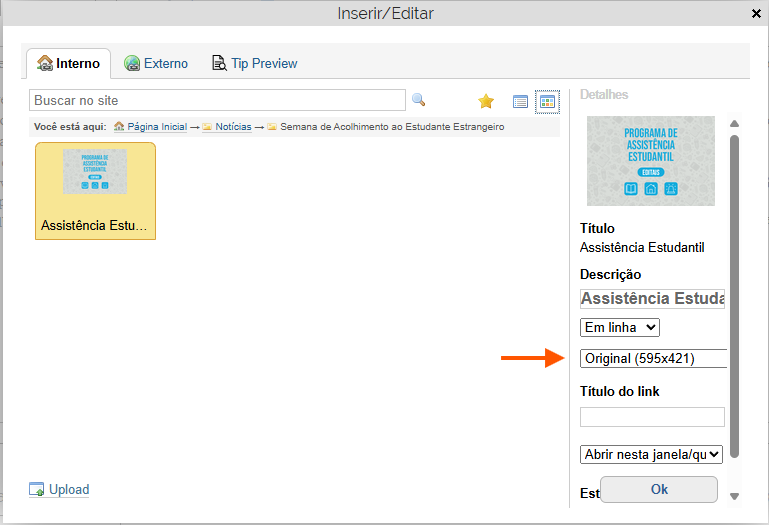
Selecione o tamanho da imagem na listagem de tamanhos pré-estabelecidos.
Imagem-5C é o tamanho mais utilizado.
Observação: Para alterar as configurações da imagem, clique com o botão direito do mouse em cima da imagem e, em seguida, clique em Inserir/editar imagem.