
Passo a passo para edição de texto
Manual orientativo para gestores de conteúdo de sites da UFVJM sobre como editar textos no Sistema Gerenciador de Conteúdo (SGC) Plone versão 4.3.
O gestor de conteúdo pode fazer uso de links em um texto para acessar conteúdos que estejam hospedados em outros portais parceiros ou que estejam gravados no próprio ambiente de gestão (como arquivos em formato "pdf" e "doc", entre outros).
IMPORTANTE: Deve-se identificar claramente o destino de cada link, informando, inclusive, se ele remete o visitante a outro site. Além disso, é preciso que o texto do link faça sentido mesmo quando isolado do contexto da página. Não se deve, portanto, fazer a utilização de links do tipo "clique aqui", "leia mais", "mais", "saiba mais", "veja mais", "acesse a lista", pois estas expressões não fazem sentido fora do contexto.
1 Selecionar o texto que receberá o link
Para criar um link, selecione a(s) palavra(s) ou a(s) imagem(ns) dentro do texto que receberá o link.
2 Acionar o botão inserir/editar hiperlink
Clique no botão  localizado na barra de ferramentas da caixa Corpo do Texto.
3 Escolher o tipo de link
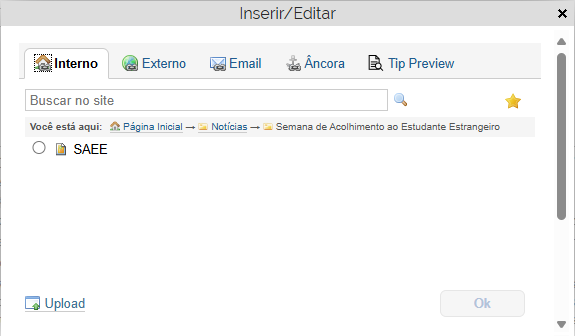
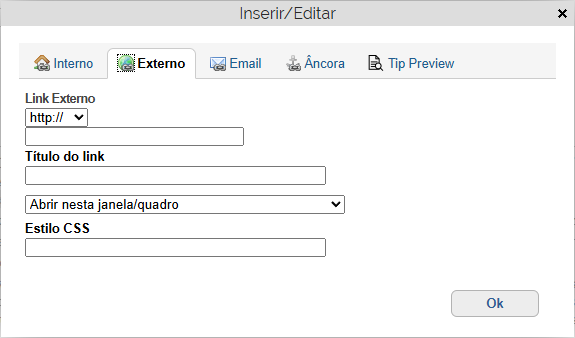
Na janela Inserir/Editar, escolha a aba Interno para relacionar um conteúdo presente no site (pdf, texto, etc) ou Externo para relacionar conteúdo de outros sites.
4 Inserir link interno
Para inserir um link interno, na aba Interno, busque pelo conteúdo através do campo Buscar no site ou navegue até a pasta onde está o conteúdo que deseja linkar pelo item Você está aqui.
5 Inserir link externo
Para inserir um link externo, na aba Externo, informe o endereço do website no campo Link externo.
6 Efetuar a inserção
Para confirmar, clique no botão Ok.